Sudah berlangganan artikel blog ini via RSS Feed?

Minggu, 31 Juli 2011

Tablet Android Honeycomb Terbaik Murah | Harga, Spesifikasi Acer Iconia A500

Tablet Android Honeycomb Terbaik Murah. Memang bukan sekedar slogan semata, informasi yang perlu anda tahu adalah Acer Indonesia tahun ini telah merilis produk Tablet Android Honeycomb Terbaik Murah yaitu Iconia Tab A500. 


Tablet ini sangat cocok untuk semua kalangan dan sangat membantu banyak sekali dalam mendukung pekerjaan anda selain desainnya yang menarik dan simple Iconia Tab A500 ini yang di juluki Tablet Android Honeycomb Terbaik Murah memiliki performance yang sangat menantang. Iconia Tab A500 ini memiliki Dual Processor Nvidia Tegra 2 250 Berkecepatan 1Ghz dan telah mendukung Flash 10.2 Plug in.


Spesifikasi Acer Iconia A500 :
-Android Honeycomb 3.0
-1GHz Dual-core Processor (NVIDIA Tegra 2 Chip)
-1GB RAM
-10.1 inch LCD Capacitive Touchscreen dengan resolusi 1280×800 pixels
-5MP Rear-end Camera dengan kemampuan merekam video
-2MP untuk Video Call
-16GB onboard storage dengan microSD support hingga 64GB
-Graphics – NVIDIA GeForce
-Konektivitas - wi-fi,USB connector,Micro HDMI port
-Dimensions (HxWxD) – 0.5″x 10.2″ x 7″
-Weight – 1.7 lbs. 


Dengan Spesifikasi yang sangat menakjubkan, tablet ini memiliki Harga cuma Rp 4,95 juta.

Tablet Android Honeycomb Terbaik Murah
      
Read More … Tablet Android Honeycomb Terbaik Murah | Harga, Spesifikasi Acer Iconia A500

Tips Windows XP | Perintah-Perintah Command Prompt

Dalam Sistem Operasi Windows XP terdapat sebuah aplikasi DOS ( Disk Operating System ). DOS ini sudah sering tidak di pakai karena DOS ini berbasis text yang di mana cukup rumit untuk di gunakan untuk pengguna awam. Tapi seiring perkembangan teknologi yang di kembangkan oleh Microsoft Corp. sekarang sistem operasi yang digunakan sudah berupa GUI ( Grafik User Interface ) yang dimana penggunaannya lebih mudah dan banyak digunakan pada masa kini. Akan tetapi tidak ada salahnya kita mengetahui Perintah-Perintah Command Prompt

Untuk membuka aplikasi Command Prompt ini adalah sebagai berikut Klik Start >> Run >> ketikan "cmd" >> Ok.
Berikut adalah Perintah-Perintah Command Prompt ;

Ketikan "DATE" lalu tekan "Enter".
Perintah DATE digunakan untuk mengetahui tanggal.

Ketikan "VOL" lalu tekan "Enter".
perintah VOL digunakan untuk menampilkan label drive dan serial numbernya.
Ketikan "TIME" lalu tekan "Enter".
Perintah TIME digunakan untuk menampilkan waktu.
Ketikan "VER" lalu tekan "Enter".
Perintah VER digunakan untuk menampilan version Siste Operasi. 

Sebenarnya masih banyak Perintah-Perintah Command Prompt. Karena waktu saya sudah sedikit untuk perintah-perintah lainnya akan saya update setelah ada waktu luang.

Artikel Yang Mungkin Anda Cari ;
Perintah-Perintah Command Prompt.
Perintah-Perintah Dasar Command Prompt.
Command Prompt.
Perintah Perintah DOS.
Read More … Tips Windows XP | Perintah-Perintah Command Prompt

Rabu, 12 Januari 2011

Windows | Tutorial Remastering Windows XP

Sebelum kita melakukan sebuah proses remastering alangkah baiknya kita mengetahui Pengertian Remastering. Apa Pengertian Remastering ? Remastering adalah sebuah proses melakukan sebuah modifikasi pada sistem operasi baik itu keluarga linux atau windows. Tapi kali ini saya hanya akan membahas tentang cara melakukan sebuah remastering pada OS WINDOWS XP.

Tugas : OS
No Praktek : 3
Tujuan : Melakukan remastering pada Windows XP dan memodifikasi tampilan dll.
Langkah Kerja :
1.1 Bahan yang di butuhkan : 

1. CD INSTALLER WINDOWS XP SP 2 Original Masih bagus.
2. Seperangkat computer
3. Resource Hacker, PE Explorer atau alat yang semacamnya. Ini digunakan untuk “membajak” file .EXE, .CPL, .DLL, RES dll
4. LOGONUI.exe untuk Memodifikasi file *.LogonXP milik Logon Studio
5. nLite, tool ini dipakai untuk mempermudah proses remastering dan membuat unattended pada CD yang akan kita buat.
6. Vmware untuk simulasi pengintallas virtual hasil remastering yang kita kerjakan untuk memeriksa apakan ada kesalahan atau tidak pada hasil remastering kita.
7. WINTBBU/BBU Colour Changer, dipakai untuk mengganti tampilan warna dan progres bar pada saat instalasi berlangsung.8. 7-Zip. Digunakan untuk mengekstrak file yang ada dalam CD windows. Ini bisa diganti dengan fungsi expand yang sudah ada dalam windows itu sendiri.

setelah kita memiliki semua bahan-bahan yang di butuhkan maka kita sudah siap untuk melakukan sebuah proses remastering.

1.2 Memodifikasi Screen Menggunakan WINTBBU.
 Memodifikasi Screen padasaat installer berlangsung,sebelumnya ada beberapa yang anda perlu siapkan yaitu copykan cd Xp2 ke drive D atau dimana tempat yang anda ingin kan untuk menyimpan copyan cd tadisetelah itu buka aplikasi WINTBBU  akan muncul tampilan.

Anda dapat  mulai berkreasi dengan terlebih dahulu membuka file winntbbu.dll,pada copyan installer yang telah anda copykan ke hardisk tadi selanjutnya misalnya mau ganti background gambar kilk edit - picture atau ctrl+P. Kemudian ganti dengan gambar yang telah disiapkan.
Di jendela yang sudah terbuka disana anda dapat melihat sebuah Tab Edit setelah melakukan klik pada Tab tersebut anda akan di berikan beberapa pilihan yaitu Font (ctrl + f ), colors ( ctrl + l ), dan Pictures ( ctrl + p ). Silahkan anda lakukan modifikasi ketiga menu tersebut lalu lihat hasilnya dengan melakukan sebuah klik .
Jika anda ingin melakukan modifikasi billboard maka anda cukup dengan meng klik dua ganda pada text yang akan di edit mudah kan. Setelah semua modifikasi screen sesuai yang anda inginkan klik file dan pilih save agar Wintbbud di installer yang andda modif ini ter update secara otomatis.
 

1.3 Memodifikasi File Log On XP menggunakan Tools Resource Hacker.
 Langkah pertama siap kan LOGONUI yang telah anda download terlebih dahulu atau hasil backupan pada folder c:\windows\system32 anda terlebih dahulu, hal ini sangat penting karena untuk menghindari resiko kegagalan membuat Welcome Screen, dan memodifikasi file windows sangat berbahaya bagi kesehatan PC anda.setelah itu buka aplikasi Resources Hacker.serta gambar ysng sksn snds gunsksn untuk mengganti background log on,gambar yang perlu anda siapkan adalah gambar ber format(.bmp)dan sebaiknya memiliki resolusi kurang lebih VGA (640×480 pixel).
  
Setelah aplikasi Resources Hacker terbuka anda klik file dan pilih open cari dimana anda meletakkan file LOGONUI.EX tadi setelah ketemu klik OK lalu pilih Bitmap > 100 > 1033 untuk memasukan gambar(berformat .bmp)yang anda ingin kan. Setelah itu lakukan replace.
Setelah itu pilih open file with new bitmap separti gambar dibawah cari gambar yang anda inginkan selanjutnya pilih replace sampai muncul gambar yang anda inginkan tadi pada kiri kanan bawah seperti gambar berikut setelah itu close dan klik file save AS dan simpan pada i386 di istaller yang anda modif tadi beri nama LOGONUI.EX klik yes untuk merefreshnya.selanjutnya tinggal anda liahat hasilnya setelah intaller anda di ubah menjadi iso dan di istallkan melalui Vmware.
1.4 Memodifikasi Dekstop
 
- Delete BLISS.JP_ pada folder i386.
- Copy gambar yang anda inginkan (format .jpg) ke folder i386 dan  beri nama BLISS.JPG
- Buka notepad.exe dan ketik command berikut : makecab BLISS.JPG BLISS.JP_
- Kemudian save as(misalnya) ganti.cmd di folder i386
- Execute (double klik) ganti.cmd, maka akan muncul BLISS.JP_
- Delete ganti.cmd dan bliss.jpg
4.    Setelah semua proses di atas selesai kita akan melakukan ke penambahan software yang kita butuh kan agar setelah windows xp hasil remastering tadi kita tidak mengistallkan lagi software yang kita butuhkan di xp kita pada saat xp telah runing.

1.5 Menambahkan Program Menggunakan WUCD
 Hal ini dibutuhkan pada Remastering kita kali ini di karena kan jika kita langsung menambahkan program menggunakan WUCD ini ketika kita installkan Windows XP tidak perlu memasukan kembali program karena bisa dikatakadn sudah satu bundel.
Caranya sebagai berkut :
1. Buka aplikasi WUCD yang sudah di installkan
2. Klik select target directory. Arahkan pada Mentahan Windows XP
3. Setelah itu pilih tab Software dan masukan softwarenya.

1.6 Remastering Menggunakan nLite
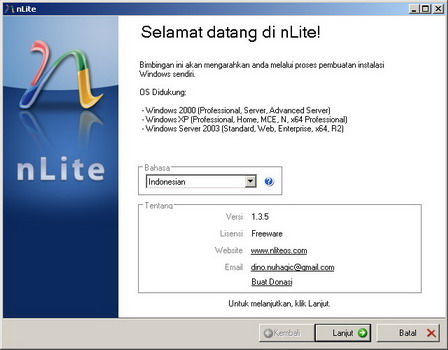
1. Buka jalankan nLite sampai muncul gambar berikut :


2. Klik Lanjut dan tekan tombol Browse

3. Arahkan ke Windows XP Mentahan yang kita simpan di directory komputer kita

4. Klik lanjut akan tampil gbr Sebagai berikut :
5. Untuk ini lanjut saja.
disini anda bisa melakukan aplikasi yang anda inginkan dan yang tidak anda inginkan. 
6. Tekan Lanjut.


7.  Selanjutnya kita akan dihadapkan dengan window seperti di bawah ini. Window ini berisi komponen-komponen yang akan kita buang. Dengan men-Checklist opsi yang ada, berarti kita akan men-drop komponen-komponen tersebut. Penting untuk diingat, bahwa penjelasan dari masing-masing komponen ada tertera di kolom paling kanan ketika kursor kita berada pada opsi yang kita pilih dan KOMPONEN YG AKAN KITA BUANG RELATIF ANTAR TIAP ORANG, TERGANTUNG DENGAN KEBUTUHAN MASING-MASING. Sebagai Contoh saya akan men-drop wordpad pada opsi Aplikasi. Karena menurut saya fungsi wordpad sudah bisa digantikan dengan notepad, ditambah lagi saya memang berniat menginstall Office nantinya, sehingga wordpad saya rasa tidak perlu. Kalo Anda ingin mengikuti langkah2 saya dalam men-drop komponen-komponen apa saja, yah silahkan…

Berikut ini komponen-komponen yang saya hapus (ditandai dengan opsi yang di-checklist) :

Untuk Opsi Aplikasi : 


setelah ini anda terus saja melakuakn lanjut dan pengisian data sesuai yang anda inginkan.

Kesimpulan :  
Untuk melakukan sebuah remastering maka kita harus mempersiapkan semaksimal mungkin bahan-bahan yang akan kita buat. Dengan bisa melakukan sebuah remastering ini kita dapat memodifikasi hampir seluruh Fitur Windows XP dari theme, desktop, Program, dll. Remastering windows ini sudah banyak sekali di lakukan oleh banyak orang karena relatif mudah, dan sistem operasi Windows XP ini juga adalah os yang sangat cocok untuk di lakukan remastering karena masih banyak orang setia dengan xpnya. 
Read More … Windows | Tutorial Remastering Windows XP

Senin, 13 Desember 2010

Info Tentang Wikileaks

Wikileaks adalah sebuah situ yang berdiri di sebuah negara yaitu di Swedia. Keunikan dari situs Wikileaks ini adalah informasi-informasi yang di berikan bersifat sangat-sangat rahasia. Situs ini didirikan pada tahun 2006. Jika bli sekarang ingin mengunjungi situs Wikileaks ini sudah tidak bisa di akses menggunakan domain www.wikileaks.com. Saat ini situs ini di alihkan ke www.wikileaks.ch untuk alasan keamanan. 

Organisasi ini berdasarkan informasi yang saya cari di salah satu situs terkenal yaitu www.wikipedia.com didirikan oleh disiden politika Cina, dan juga jurnalis, Matematikawan, dan teknolog dari Amerika Serikat, Taiwan,  Eropa, Australia, dan Afrika Selatan.


Situs ini sempat banyak mengejutkan banyak orang di karenakan pada Juli 2010 Wikileaks ini memposting tentang Pembocoran Dokumen Perang Afganistan, hampir 400.0000 dokumen perang Irak. Pada November  2010 mulai merilis Kabel Diplomatik Amerika Serikat. 
 
Read More … Info Tentang Wikileaks

Sabtu, 20 November 2010

Cara Install Ubuntu 10.4

Pertama tama masukan CD Linux dan boot ke CD Linux Tersebut

Setelah anda melihat gambar di atas Klik Install Ubuntu 10.04. Sesudah di klik maka akan terlihat gambar berikut ini :


Sekarang anda bisa memilih dan waktu zona sesuai yang anda inginkan : klik Forward untuk melanjutkan

Untuk Pilihan kali ini anda bisa Memilih terserah anda. klik Forward untuk meneruskan


Jika anda ingin memastikan partisi sesuai keinginan anda silahkan pilih menu yang manually dan lakukan klik Forward untuk melanjutkan


Ini adalah tahap menentukan partisi yang akan di buat klik forward untuk meneruskan

Isi menu menu yang ada dan klik forward untuk meneruskan proses penginstalan


anda siap untuk menginstall klik install

 Tunggu sampai proses penginstallan selesai


 Setelah selesai restart


Read More … Cara Install Ubuntu 10.4

Jumat, 12 November 2010

Jenis-Jenis File System Di Linux dan Windows

Sistem Operasi Windows sampai saat ini mempunyai tiga file system : 
1. FAT 16 (File Allocation Table 16)
sebenarnya sebelum FAT16, telebih dahulu sistem file di MS-DOS FAT12, tapi karena banyak kekurangan makanya muncul FAT16, FAT16 sendiri sudah dikenalkan oleh MS-DOS pada tahun 1981. Awalnya, sistem ini didesain umtuk mengatur file fi floppy disk, dan sudah mengalami beberapa kali perubahan, sehingga digunakan untuk mengatur file harddisk. Keuntungan FAT16 adalah kompatibel hampir di semua sistem operasi, baik Windows 95/98/ME, OS/2, Linux dan bahkan Unix. Namun dibalik itu semua masalah paling besar dari FAT16 adalah mempunyai kapasitas tetap jumlah cluster dalam partisi, jadi semakin besar harddisk, maka ukuran cluster akan semakin besar. selain itu kekurangan FAT16 salah satunya tidak mendukung kompresi, enkripsi dan kontrol akses dalam partisi

2. FAT 32 (File Allocation Table 32)
FAT32 mulai di kenal pada sistim Windows 95 SP2, dan merupakan pengembangan lebih dari FAT16. FAT32 menawarkan kemampuan menampung jumlat cluster yang lebih besar dalam partisi. Selain itu juga mengembangkan kemampuan harddisk menjadi lebih baik dibanding FAT16. Namun FAT32 memiliki kelemahan yang tidak di miliki FAT16 yaitu terbatasnya Operating System yang bisa mengenal FAT32. Tidak seperti FAT16 yang bisa di kenal oleh hampir semua system operasi, namun itu bukan masalah apabila anda menjalankan FAT32 di Windows XP karena Windows XP tidak peduli file sistim apa yang di gunakan pada partisi.


3. NTFS (New Technology File System)
NTFS di kenalkan pertama pada Windows NT dan merupakan file system yang benar benar berbeda di banding teknologi FAT. NTFS menawarkan security yang jauh lebih baik , kompresi file , cluster dan bahkan support enkripsi data. NTFS merupakan file system standar untuk Windows Xp dan apabila anda melakukan upgrade Windows biasa anda akan di tanyakan apakah ingin mengupgrade ke NTFS atau tetap menggunakan FAT. Namun jika anda sudah melakukan upgrade pada Windows Xp dan tidak melakukan perubahan NTFS itu bukan masalah karena anda bisa mengkonversinya ke NTFS kapanpun. Namun ingat bahwa apabila anda sudah menggunakan NTFS akan muncul masalah jika ingin downgrade ke FAT tanpa kehilangan data.
Pada Umumnya NTFS tidak kompatibel dengan Operating System lain yang terinstall di komputer yang sama (Double OS) bahkan juga tidak terdetek apabila anda melakukan StartUp Boot menggunakan floopy. Untuk itu sangat disarankan kepada anda untuk menyediakan partisi yang kecil saja yang menggunakan file system FAT di awal partisi. Partisi ini dapat anda gunakan untuk menyimpan Recovery Tool apabila mendapat masalah.
 

Sedangkan Linux mempunyai beberapa file system:
 
1. Ext 2 (2rd Extented)
EXT2 adalah file sistem yang ampuh di linux. EXT2 juga merupakan salah satu file sistem yang paling ampuh dan menjadi dasar dari segala distribusi linux. Pada EXT2 file sistem, file data disimpan sebagai data blok. Data blok ini mempunyai panjang yang sama dan meskipun panjangnya bervariasi diantara EXT2 file sistem, besar blok tersebut ditentukan pada saat file sistem dibuat dengan perintah mk2fs. Jika besar blok adalah 1024 bytes, maka file dengan besar 1025 bytes akan memakai 2 blok. Ini berarti kita membuang setengah blok per file.


EXT2 mendefinisikan topologi file sistem dengan memberikan arti bahwa setiap file pada sistem diasosiasiakan dengan struktur data inode. Sebuah inode menunjukkan blok mana dalam suatu file tentang hak akses setiap file, waktu modifikasi file, dan tipe file. Setiap file dalam EXT2 file sistem terdiri dari inode tunggal dan setiap inode mempunyai nomor identifikasi yang unik. Inode-inode file sistem disimpan dalam tabel inode. Direktori dalam EXT2 file sistem adalah file khusus yang mengandung pointer ke inode masing-masing isi direktori tersebut.


2. Ext 3 (3rd Extended)
EXT3 adalah peningkatan dari EXT2 file sistem. Peningkatan ini memiliki beberapa keuntungan, diantaranya:
1.    Setelah kegagalan sumber daya, “unclean shutdown”, atau kerusakan sistem, EXT2 file sistem harus melalui proses pengecekan dengan program e2fsck. Proses ini dapat membuang waktu sehingga proses booting menjadi sangat lama, khususnya untuk disk besar yang mengandung banyak sekali data. Dalam proses ini, semua data tidak dapat diakses.
Jurnal yang disediakan oleh EXT3 menyebabkan tidak perlu lagi dilakukan pengecekan data setelah kegagalan sistem. EXT3 hanya dicek bila ada kerusakan hardware seperti kerusakan hard disk, tetapi kejadian ini sangat jarang. Waktu yang diperlukan EXT3 file sistem setelah terjadi “unclean shutdown” tidak tergantung dari ukuran file sistem atau banyaknya file, tetapi tergantung dari besarnya jurnal yang digunakan untuk menjaga konsistensi. Besar jurnal default memerlukan waktu kira-kira sedetik untuk pulih, tergantung kecepatan hardware.
1.    Integritas data
EXT3 menjamin adanya integritas data setelah terjadi kerusakan atau “unclean shutdown”. EXT3 memungkinkan kita memilih jenis dan tipe proteksi dari data.
1.    Kecepatan
Daripada menulis data lebih dari sekali, EXT3 mempunyai throughput yang lebih besar daripada EXT2 karena EXT3 memaksimalkan pergerakan head hard disk. Kita bisa memilih tiga jurnal mode untuk memaksimalkan kecepatan, tetapi integritas data tidak terjamin.
1.    Mudah dilakukan migrasi
Kita dapat berpindah dari EXT2 ke sistem EXT3 tanpa melakukan format ulang.


3. Ext 4 (4rd Extended)
Ext4 dirilis secara komplit dan stabil berawal dari kernel 2.6.28 jadi apabila distro anda yang secara default memiliki versi kernel tersebuat atau di atas nya otomatis system anda sudah support ext4 (dengan catatan sudah di include kedalam kernelnya) selain itu versi e2fsprogs harus mengunakan versi 1.41.5 atau lebih.
Apabila anda masih menggunakan fs ext3 dapat mengkonversi ke ext4 dengan beberapa langkah yang tidak terlalu rumit.
Keuntungan yang bisa didapat dengan mengupgrade filesystem ke ext4 dibanding ext3 adalah mempunyai pengalamatan 48-bit block yang artinya dia akan mempunyai 1EB = 1,048,576 TB ukuran maksimum filesystem dengan 16 TB untuk maksimum file size nya,Fast fsck,Journal checksumming,Defragmentation support.
 

sumber : wahyu alamsyah
Read More … Jenis-Jenis File System Di Linux dan Windows

Minggu, 19 September 2010

Windows | Pengertian Gpedit.msc

Gpedit.msc singkatan dari Group Police yang dimana Gpedit.msc ini digunakan untuk melihat, membuat dan mengkonfigurasi group police yang ada diWindows XP sedangkan regedit melihat, membuat dan memodifikasi registry di dalam windows. Sebenarnya fungsi gpedit.msc dengan regedit hampir sama akan tetapi gpedit.msc dalam pengkonfigurasiannya lebih mudah di banding dengan regedit. gpedit.msc sangat mudah digunakan karena dalam pengkonfigurasiannya kita hanya perlu mengubah option suatu objek yang ada yaitu Not Configure, Disable dan Enable.

Ada 3 akses yang dapat kita lakukan untuk dapat menggunakan fasilitas Gpedit.msc yaitu sebagai berikut :
  1. Ini adalah langkah yang paling mudah yaitu klik Start >> Run >> ketikan gpedit.msc >> ok.
  2. Buka di C:\Windows\System32\gpedit.msc.
  3. ini juga sangat mudah yaitu buka Command Prompt >> ketikan gpedit.msc.
  10 contoh gpedit yang berhubungan dengan regedit :
  1. Cara menutup Akses regedit (registry editor) User Configuration –> Administrative Template –> System –> Prevent access to registry editing tools— > pilih enable
  2.  Cara menutup Akses program run User Configuration –> Administrative Template –> Start Menu And Taskbar –> Remove Run menu from Start Menu — > pilih enable
  3. Cara mendisable task manager/ Lock Computer/Change Password/ Log Off : User Configuration –> Administrative Template –> System –> Ctrl + Alt + Del Option Kemudian ada 4 pilihan :

              * Remove Task Manager
              * Remove Lock computer
              * Remove Change Password
              * Remove Log Off

    Pilih enable  .
  4. Cara mendisable Autoplay User Configuration –> Administrative Template –> System –> Turn Of Autoplay –> pilih drive — > pilih enable.
  5. Cara menghapus history User Configuration –> Administrative Template –> Start Menu and Taskbar –> Clear history of recently documents on exit — > pilih enable.
  6. Cara menghapus LogOff dari start menuUser Configuration –> Administrative Template –> Start Menu and Taskbar –> Remove Logoff  on the start menu— > pilih enable.
  7. Cara menutup Akses klik kanan pada desktop User Configuration –> Administrative Template –> Windows Component –> Windows Explorer –> Remove Windows Explorer’s default context menu — > pilih enable.
  8. Cara menutup Akses manage pada My Computer User Configuration –>  Administrative Template –> Windows Component –> Windows Explorer –> Hides the Manage item on the windows explorer context menu — > pilih enable.
  9. Cara untuk menyembunyikan/ hidden drive (misal: C, D, E) Klik User Configuration –> Administrative Template — >Windows Component –> Windows Explorer –> Hide these spesified drives in My Computer— > pilih enable
  10. Cara menutup Akses pada Drive (misal: C, D, E) User Configuration –>  Administrative Template –> Windows Component –> Windows Explorer –> Prevent Access to drive from My Computer — > pilih enable
 
Read More … Windows | Pengertian Gpedit.msc

Jumat, 30 Juli 2010

Windows | Contoh Contoh Registry

Registry dalam flatform sistem operasi Microsoft Windows XP 32-bit, merupakan sebuah basis data yang disusun secara hierarkis yang mengandung informasi mengenai konfigurasi sebuah sistem, mulai dari konfigurasi perangkat keras, perangkat lunak, asosiasi ekstensi berkas dengan aplikasinya hingga preferensi pengguna.
 
Contoh 20 registry :
  1. HKEY_LOCAL_MACHINE\SOFTWARE\Microsoft\Windows\CurrentVersion\policies\Explorer. Langkah registry ini digunakan untuk Menonaktifkan klik kanan pada desktop Windows XP
  2. HKEY_CURRENT_USER\Software\Microsoft\Windows\CurrentVersion\Explorer\RunMRu. Langkah registry ini digunakan untuk membersihkan bekas daftar perintah jendela run.
  3. HKEY_CURRENT_USER\Software\Microsoft\Windows\CurrentVersion\Policies\Explorer. Langkah registry ini digunakan untuk menghalangi perubahan model tampilan control panel.
  4. HKEY_CURRENT_USER\Software\Microsoft\Windows\CurrentVersion\Policies\System. Langkah registry ini digunakan untuk menghalangi akses halaman task manager.
  5. HKEY_LOCAL_MACHINE\SOFTWARE\Microsoft\Windows\CurrentVersion\policies\Explorer. Langkah registry ini digunakan untuk Menonaktifkan Menu properties Pada desktop.
  6. HKEY_LOCAL_MACHINE\SOFTWARE\Microsoft\Windows\CurrentVersion\policies\Uninstall. Langkah registry ini digunakan untuk menghalangi akses Pada Add Remove Program Pada Windows.
  7. HKEY_CLASSES_ROOT\Unknown\Shell. Langkah Registry ini digunakan untuk Mengubah Menu Open Saat Klik Kanan.
  8. HKEY_CLASSES_ROOT\Directory\shell. Langkah Registry ini digunakan untuk Mengganti Tulisan Search Pada Menu Konteks.
  9. HKEY_CLASSES_ROOT\Folder\Shell. Langkah Registry ini digunakan untuk Mengganti Tulisan Explore Pada Menu Konteks.
  10. HKEY_CLASSES_ROOT\CLSID\{645FF040-5081-101B-9F08-00AA002F954E}. Langkah Registry ini digunakan untuk mengganti Nama Dan Info Tips pada Recycle bin di Windows XP.
  11.  HKEY_CURRENT_USER/Software/Microsoft/Windows/CurrentVersion/Policies/Explorer. Langkah Registry ini digunakan untuk menonaktifkan Program di dalam recycle bin.
  12. HKEY_CURRENT_USER\Software\Microsoft\Windows\CurrentVersion\Policies\Explorer. Langkah Registry ini digunakan untuk Menghalangi orang lain melihat definisi Drive.
  13. HKEY_LOCAL_MACHINE/Software/Microsoft/Windows/CurrentVersion/Explorer. Langkah Registry ini digunakan untuk mengaktifkan Program Disk Clean Up.
  14. HKEY_LOCAL_MACHINE\SYSTEM\CurrentControlSet\Control\Lsa. Langkah Registry ini digunakan untuk Menghalangi pergantian Hak Akses Administrator.
  15. HKEY_CURRENT_USER\Software\Microsoft\Windows\CurrentVersion\Policies\Explore. Langkah registry ini digunakan untuk menghalangi Perubahan Lokasi Shortcut My Documents.
  16. HKEY_LOCAL_MACHINE\System\CurrentControlSet\Contr ol\FileSystem. Langkah Registry ini digunakan untuk mempercepat akses folder.
  17. HKEY_LOCAL_MACHINE\SOFTWARE\Microsoft\Dfrg\BootOpt. Langkah ini Digunakan untuk mempercepat booting komputer. 
  18. HKEY_CURRENT_USER\Control Panel\Desktop\. Langkah ini digunakan untuk mempercepat shutdown.
  19. HKEY_LOCAL_MACHINE\SYSTEM\CurrentControlSet\Contro l\Session Manager\Memory Management\PrefetchParameters\EnablePrefetcher. Langkah ini digunakan untuk mensetting ulang prefetcher.
  20. HKEY_CURRENT_USER/Control Panel/Desktop. Untuk Merubah Desktop.
Untuk Pengunjung Blog maaf ya ini adalah tugas dari sekolah............
Pesan : Untuk Pak Adi kasih Nilai A++ ya.......
Ternyata gak sia-sia buat blog dari dulu eh kepake 
Sumber artikel : Wikipedia 
Read More … Windows | Contoh Contoh Registry

Senin, 28 Juni 2010

Menggunakan Perintah Copy Con

Kali ini saya membahas cara menggunakan perintah copy con di command prompt di Windows XP. Sebelum masuk ke materi yang akan di bahas saya meminta maaf karena sekarang jarang sekali blogwalking karena koneksi internet di rumah di putus jadi saya agak jarang blogwalking tapi itu tidak akan membuat saya berhenti blogging bli. Langsung saja tanpa perlu basa basi pada inti pokok yaitu :

Menggunakan Perintah Copy Con Di Command Prompt
  1. Buka Jendela Run, caranya klik Start >> Run >> lalu masukan kata cmd.
  2. Setelah terbuka jendela Command Prompt, ketikan copy con (nama direktory misalkan djody ) jadi perintahnya seperti ini copy con djody.
  3. Lalu tekan enter.
  4. Masukan kata-kata terserah bli, setelah selesai maka tekan tombol di keyboard ctrl+z.
  5. Lalu masukan perintah dir. enter
  6. Setelah memasukan perintah dir maka bli bisa melihat ada salah satu direktory yang baru saja kita buat yaitu djody.
  7. Lalu masukan perintah type ( nama direktory ). Contoh type djody lalu enter. Lalu lihat apa yang terjadi.
Sampai jumpa di lain waktu
Read More … Menggunakan Perintah Copy Con

Senin, 07 Juni 2010

Windows XP | Program Tidak Berjalan Dengan Baik

Jika komputer bli tiba-tiba salah satu program bli tidak dapat di buka, hal ini disebabkan karena bentrok dengan software lain. Atau untuk alasan tertentu yang tidak di ketahui, program tertentu tidak dapat tinggal dengan baik di dalam komputer yang sama. Pada Masalah  ini, ada beberapa perbaikan yang bisa di coba oleh bli sendiri.

Cara Memperbaiki Program Yang tidak Berjalan Dengan Baik Di Windows XP
langkah yang harus bli lakukan adalah 
  1. Download Versi Baru. Beberapa perusahaan software meluncurkan versi terbaru dengan fitur baru untuk menyelesaikan masalah yang di temukan pada versi sebelumnya. Untuk itu bli perlu melakukan update program tersebut dengan cara bli dapat membuka masalah pada program tersebut dengan sukses, cari Option dengan nama sepeti Check For Updates. Biasanya dapat di temukan pada menu Drop Down yang berada pada bagian atas program tersebut. Jika menemukan option tersebut, bli harus terhubung ke internet sehingga program tersebut dapat melakukan update dirinya sendiri, dan jika tidak dapat meng-update program ini, atau update tidak dapat menyelesaikan masalah, periksa pada website pabrikan dari software tersebut untuk melakukan download bersi barunya. Jika software yang bli punyai adalah software berlisensi, bli dapat mendownload versi barunya secara gratis di websiter tersebut.
  2. Download Patch. Banyak perusahaan menawarkan patch ( Tambalan ) kecil yang dapat di download dari website untuk memperbaiki atau melengkapi software mereka, Untuk menempatkan dan mendownload patch ini, bli bisa ikuti langkah-langkah berikut ini. Hubungkan komputer ke internet, kemudian kunjungi website dari pabrikan program tersebut, Pada bagian atas dari halaman utama website tersebut, cari link dengan nama seperti Support atau Cutomer Service. Setelah bli melakukan klik link tersebut, maka lihat bagian dengan label Updates atau Downloads. Klik link updates atau download, kemudian ikuti instruksi yang di tampilkan 
  3. Menonaktifkan Software Antivirus atau Anti Spyware Sementara. Walaupun software antivirus dan antispware sangat penting untuk melindungi dan mengamankan komputer bli, tapi kadang-kadang dapat bertentangan dengan aksi dari program yang lainnya. 
Read More … Windows XP | Program Tidak Berjalan Dengan Baik

Sabtu, 05 Juni 2010

Mengatur Ukuran Font Postingan Blog Sesuka Kita

Mungkin diantara bli ada yang tidak tahu, kalau sebenarnya ukuran font di postingan blogger ini kita dapat Mengatur Ukuran Font Sesuka Kita. Maksud saya sesuka kita itu tidak tergantung pada opsi standard yang di berikan Blogger.com yang seperti Largest, Large, Normal, Small , Smallest.

Waktu dulu saya ingin sekali membuat postingan ukuran fontnya tuh kecil tapi tetap terbaca dengan jenis Trebuchet MS tapi tidak bisa? saya menggunakan small tapi tetap kelihatan besar, lalu pake ukuran yang smallest malah terlalu kecil dan tidak terbaca. Mungkin di antara bli yang membaca ini mendapat masalah yang sama dengan saya. 

Lalu saya ingat kalau bahwa postingan yang kita ketik ini adalah berupa deretan source-source HTML. Dan rupanya saya mulai mengetahui dan ternyata hasilnya bisa. Contohnya ya Postingan saya ini biarpun kecil tapi masih tetap terbaca.


Cara Mengatur Ukuran Font Postingan Sesuka Kita.
 Sebenarnya caranya hampir sama dengan postingan sebelum nya yaitu Merapikan Postingan Blog .
  1. Pindahkan Editor Blogger ke modus EDIT HTML yang letaknya kira-kira sebelah kanan atas yang tepatnya ada di samping kiri Compose.
  2. Lalu bli cari yang kira kira sourcenya mirip seperti berikut. <div style="font-family: &quot;Trebuchet MS&quot;,sans-serif;">
    <span style="font-size: Small;"> 
  3. Lalu bli ubah ukuran Fontnya Sesuka Bli caranya hanya dengan mengganti teks berwarna merah tersebut. Cara penulisannya seperti berikut <span style="font-size: 12px;"> atau bli ingin mengubah ukurannya sesuai dengan keinginan bli. Bli dapat mengubahnya menjadi 13px, 14px dst..... 
Read More … Mengatur Ukuran Font Postingan Blog Sesuka Kita

Kamis, 03 Juni 2010

Merapihkan Postingan Blog

Apakah bli tau kalau pada saat bli menambahkan sebuah entri baru ketika bli mengetik itu adalah berupa deretan-deratan source HTML ( Hyper Text Markup Language ). HTML ini banyak sekali di gunakan untuk membuat web juga loh.. hampir sama dengan PHP, tapi kalau menurut saya PHP adalah simulasi penyempurnaan dari HTML karena kalau kita lihat tidak jauh berbeda sourcenya.

Ketika bli mengetikan sebuah postingan baru saya yakin bli pernah mengalami masalah spasi yang berbeda dengan yang kita lihat sebelum di terbitkan. Penyebab semua itu adalah karena ada source html yang tidak terpakai contohnya seperti ini 
<div style="font-family: &quot;Trebuchet MS&quot;,sans-serif;">
<span style="font-size: 12px;">Apakah bli tau kalau pada saat bli menambahkan sebuah entri baru ketika bli mengetik itu adalah berupa deretan-deratan source <b>HTML ( Hyper Text Markup Language ). HTML </b>ini banyak sekali di gunakan untuk membuat web juga loh.. hampir sama dengan <b>PHP, </b>tapi kalau menurut saya <b>PHP </b>adalah simulasi penyempurnaan dari <b>HTML </b>karena kalau kita lihat tidak jauh berbeda sourcenya.</span>
<span style="font-size: 12px;"> </span>
<span style="font-size: 12px;">
</span>
<span style="font-size: 12px;">Ketika bli mengetikan sebuah postingan baru saya yakin bli pernah mengalami masalah spasi yang berbeda dengan yang kita lihat sebelum di terbitkan. Penyebab semua itu adalah karena ada source html yang tidak terpakai contohnya seperti ini&nbsp;</span>
Untuk melihat source tersebut di halaman pengetikan postingan kita hanya perlu melakukan klik pada tab Edit HTML yang terletak di sebelahkanan pada halaman pengetikan postingan. Jika bli mengalami masalah di atas adalah karena adanya source yang tidak berguna atau bisa di katakan tidak di perlukan. Untuk contoh source yang tidak di perlukan bli bisa lihat di atas yang bertuliskan berwarna Hijau sedangkan source html yang terpakai adalah source html yang berwarna merah. Dan supaya spasi yang kita lihat dan yang pada saat kita terbitkan sama bli harus menghapus source yang tidak terpakai tesebut. Untuk lebih amannya gunakan terlebih dahulu Pratinjau .
Read More … Merapihkan Postingan Blog

Selasa, 01 Juni 2010

Manfaat Blogwalking

Apakah bli tahu manfaat dari blogwalking yang selama kita ini lakukan yang kita mungkin tidak sadari selaman ini ?. Kalau bli yang belum tau apa itu blogwalking lebih baik baca dulu deh postingan terdahulu saya. Kembali fokus tentang Manfaat Blogwalking , sebenarnya dalam melakukan blogwalking ini tanpa kita sadari banyak sekali manfaat dari blogwakling itu sendiri, berikut adalah manfaat-manfaat dari blogwalking.
  1. Dapat meningkatkan Rank Blog kita, karena dengan blogwalking akan ada banyak sekali blog yang kita komentari blognya maka dia pun akan mengunjungi blog kita.
  2. Dapat Menjalin Silaturahmi. Dengan blogwalking juga dapat menjalin silaturahmi dan akan semakin banyak kenalan hampir seperti situs jejaring sosial blog ini.
  3. Menambah Pengetahuan , Karena secara tidak sadar dengan melakukan blogwalking ini kita lebih di tekankan untuk membaca artikel yang di posting karena biasanya blogwalking lebih bagus berkomentar di postingan.
  4. Dapat berfikir kreatif, secara tidak sadar ketika bli mengunjungi blog orang lain maka bli di situ akan membaca dan ketika sudah membaca dan pasti berkomentar, untuk berkomentar tentu saja tidak asal asalan, bagaimanapun juga dalam berkomentar harus nyambung apa yang di sajikan di blog yang bli kunjungi tersebut di situ kepala/otak bli di paksa untuk berfikir kreatif untuk memberikan komentar yang baik
  5. Melatih kemampuan kita dalam menjaga perasaan seseorang. mungkin untuk hal ini bli dapat simpulkan sendiri.
 Katanya banyak tapi cuma 5 ?? kalau menurut saya ini banyak bli ......
Read More … Manfaat Blogwalking

Sabtu, 29 Mei 2010

Windows | Menghalangi Pergantian Hak Akses Administrator

Windows XP mengizinkan seorang Administrator untuk membuat user baru dan mengatur, seorang user memiliki kemampuan sama dengan admin. Keadaan ini, dapat diaktifkan atau dimatikan pada registry, dengan cara berikut :
  1. Buka regedit, klik start >> Run >> masukan kata regedit dan Enter.
  2. Masuk pada alamat kunci berikut. HKEY_LOCAL_MACHINE\SYSTEM\CurrentControlSet\Control\Lsa.
  3. Pada subkey Lsa, tambahkan DWORD VALUE bernama NoDefaultAdminOwner.
  4. Klik dua kali NoDefaultAdminOwner, kemudian masukan nilai 0 untuk menghilangkan kemampuan ini
  5. Restart komputer untuk melihat hasil perubahan.
ini juga termasuk kategori Security Windows XP. Tips Windows XP yang telah di bahas di atas tersebut sangat cocok digunakan oleh kalangan pengguna Laptop, Notebook dll. Ini di karenakan untuk tidak adanya orang mengetahui data penting, bayangkan jika laptop bli hilang atau tertinggal di suatu tempat dan ada orang lain yang menemukannya dan berniat untuk melihat isi dari laptop yang bli punya tersebut, percaya atau tidak percaya laptop bli tidak aman walaupun bli sudah memasang Password pada user untuk login, jika orang tersebut adalah seorang IT atau pun dia mempunyai seorang kenalan yang bisa di katakan ahli komputer, kita bisa mengaksesnya melaluli Command Prompt Safe Mode dan untuk membuat user baru di command prompt sangat mudah sekali, tapi untuk kali ini saya tidak akan membahas cara untuk membuat user baru melalui command promp mungkin lain kali saja....
Read More … Windows | Menghalangi Pergantian Hak Akses Administrator

Jumat, 28 Mei 2010

Template Blog Yang bagus

Kalau menurut bli Template Yang Bagus tuh yang seperti apa??nie Menurut saya ya berdasarkan pengalaman dan sumber-sumber yang sudah banyak di share di internet.

Template Yang Bagus adalah template yang ada di kategorie berikut ini ;
  1. Template tersebut ketika bli masuk ke suatu blog yang pertama terlihat adalah Postingan terlebih dahulu sebelum Sidebar. Karena apa karena jika sidebar yang terbaca terlebih dahulu berarti spider view postingan akan kalah dengan sidebar itu akan menyebabkan sulitnya mendapatkan posisi page one di om Google. Untuk bli yang ingin melakukan check coba masuk ke www.mypagerank.net lalu di sidebarnya klik Spider View coba lihat yang terlebih dahulu terbaca postingan blog bli atau sidebar blog bli??.
  2. Template tersebut nyambung dengan apa Judul blog dan isi postingan blog tersebut. Sekarang begini saja saya contohkan akan terasa sangat aneh jika ada sebuah blog yang membahas tentang Lagu Rock tapi menggunakan templat kartun berwarna ping..
  3. Template tersebut Bagus di lihat di semua browser, Karena ini adalah pengalaman saya waktu pertama memberikan template untuk lebih jelasnya bisa baca Butuhnya Browser Lebih dari satu.
  4. Template tersebut ringan pada saat di buka, dan sistem navigasinya sederhana namun sangat mudah di mengerti tidak perlu berumit-rumit.
  5. Dan yang harus di perhatikan Template juga dapat terlihat dengan widget yang bagus, dan ingat jangan terlalu banyak memasang widget karena dengan begithu keliatannya jadi kumuh.
  6. Dan yang ini gak kalah penting template ini pas di hati bli.
Read More … Template Blog Yang bagus

Kamis, 27 Mei 2010

AWARD THE BEST COMMENT

Akhirnya saya dapat award juga, setelah dari dulu penasaran bagaimana cara dapat award, btw ternyata itu tidak terduga-duga datang begitu saja heheheeh. Saya mendapatkan award ini dari kang Topu makasih ya awardnya kang. Award kali ini saya dapat karena berkomentar dengan baik, Ini dia award yang saya dapat


Semoga ini menjadi pemicu semangat baru saya untuk menjadi lebih baik amiin....
Untuk yang mau dapat award berkomentar yang baik ya....
Read More … AWARD THE BEST COMMENT

Selasa, 25 Mei 2010

Windows | Memperbaiki Terputusnya Koneksi Komputer

Waktu dulu saya pernah membahas Tips Mencegah Error pada Saat Download di Windows XP. Sekarang juga saya akan membahas masalah hal yang serupa yang berhubungan dengan Internet di Windows XP ini. 

Salah Satu penyebab dari terputusnya koneksi komputer bli adalah bisa di sebabkan oleh rusaknya file system. Dengan menggunakan program System File Checker ini, bli dapat mencari dan memperbaiki secara otomatis file yang rusak tersebut. Ikuti cara berikut untuk dapat menggunakan fasilitas File Checker ini.
  1. Klik Start >> Run, ketik sfc/scanow, kemudian klik tombol OK atau tekan Enter.
  2. Ketik netsh winsock reset, kemudian tekan Enter.
  3. Windows akan men-scan komputer bli dan menentukan file system yang rusak. Jika ada file yang di replace, akan muncul pesan konfirmasi yang menanyakan kepada bli untuk memasukan Windows Xp ke dalam CD-ROM. Ikuti langkah selanjutnya yang tampil di layar.
  4. Jika perbaikan di lakukan, bahayanya adalah file kemungkinan akan di overwrite dengan versi yang lebih lama. Hasilnya, beberapa security update dan patch tidak akan bekerja dengan baik. Untuk itu, bli harus meng-update Windows bli dengan mendownload patchnya di internet.
Read More … Windows | Memperbaiki Terputusnya Koneksi Komputer

Minggu, 23 Mei 2010

SEO | Optimisasi Postingan Blog

Jika bli memiliki blog tentu akan di isi dengan Postingan, dan disini kita akan membahas bagaimana melakukan optimisasi pada postingan yang bli buat supaya lebih akrab dengan Search Engine ini. SEO | Optimisasi Postingan Blog ini tentu harus berkaitan dengan Judul Blog yang bli punya. Misalkan Judul Blog saya Tips Windows XP maka untuk melakukan optimisasi saya harus membuat postingan yang menyangkut dengan Windows XP . Itu adalah syarat pertama untuk melakukan SEO | Optimisasi Postingan Blog.

Optimisasi selanjutnya adalah dengan menambahkan kata kunci yang berhubungan dengan isi dari postingan bli. Contohnya : Saya sekarang ini menuliskan tentang  SEO yang berjudul Optimisasi Postingan Blog . Maka yang harus di lakukan saya pada saat memasukan judul posting adalah dengan cara seperti ini SEO | Optimisasi Postingan Blog . Dengan begitu Search Engine akan mudah mengenali postingan tersebut ketika ada orang atau pengunjung mencari postingan yang berjudul tersebut.

Ada tambahan dari saya yaitu melakukan check di search engine Judul Postingan sebelum bli memberikan Judul Postingan yang ada di blog bli. Saya Contohkan Saya akan menulis sebuah postingan yang berjudul Tips Windows XP. Sebelum saya ingin menuliskan judul postingan tersebut dulu alangkah baiknya saya melakukan check di search engine dengan kata kunci Tips Windows XP setelah saya check. Waduh berat banyak sekali web dan blog yang sudah membahas ini bahkan saingannya pun dengan judul postingan yang saya punya nie dengan situs terkenal seperti majalah chip waw. Lalu saya melakukan sedikit perubahan pada judul postingan tersebut dengan imajinasi-imajinasi yang luas akhirnya saya menemukannya yaitu Tips Jitu Windows XP. Saya coba check dulu lagi di search engine siapa saja yang sudah membuat judul postingan yang mirip dengan Judul postingan yang saya sudah dapat yaitu Tips Jitu Windows XP. wah ternyata banyak juga buka salah satu blog atau web yang paling atas dan lihat rank blognya. Jika Ranknya lebih rendah dari pada blog kita itu dia santapan kita, kita bisa lihat rank Alexa ajach jangan jauh atau page rank terserah dehh. Maka saya nobatkan untuk memberi Judul Postingan Saya Windows | Tips Jitu Windows XP.

Dan melakukan hal tersebut masih belum cukup supaya lebih maksimal kita perlu melakukan SEO | Blog Ping Service Untuk memberitahukan klo blog kita sudah update. Kalau bli tidak percaya pada tips saya nie boleh bli tes masukan kata keyword Tips Jitu Windows XP di Google dan klik link yang paling atas???blog sapa hayooo 
Read More … SEO | Optimisasi Postingan Blog

Sabtu, 22 Mei 2010

Windows | Cara Mempercepat Booting Windows XP

Sekarang saya akan membahas tentang Cara Mempercepat Booting Windows XP. Sebenarnya ada banyak faktor yang bisa membuat komputer bli lambat jika menggunakan Windows XP. Bisa jadi komputer bli terkena virus atau ada peralatan hardware yang rusak atau Spesifikasi Komputer bli sangat pas-pasan yang mampu menginstall Windows XP. Jadi hal pertama yang harus kita lihat adalah dengan membersihkan virus tersebut dengan menggunakan antivirus. Saran dari saya jika bli ingin menginstall antivirus yang bagus install-lah antivirus Kaspersky saya juga menggunakannya. Dan jangan lupa periksa hardware komputer bli, apakah dengan kondisi yang sangat prima??.

Jika bli sudah memastikan itu semua dan terlihat fine-fine ajach gak ada masalah di hardware tapi kog Booting masih lambat ya ??.why.

Yang harus kita lakukan jika bli sudah memastikan kalau tidak ada masalah di hardware komputer bli maka kita harus menghapus salah satu isi Folder yang berlabel Prefetch , Menghapus Jejak Cookies, Menonaktifkan Program di Recent Document atau bli tidak ingin menonaktifkan Recent Doucment ini. maka bli bisa Menyembunyikan Daftar Di Recent Document tapi dengan bli hanya menonaktifkannya saja maka bli tidak akan bisa mendapatkan hasil yang tidak sempurna pada rencana untuk Mempercepat Booting Windows XP ini, Dengan melakukan Hogging CPU bli juga dapat mempercepat kinerja Windows XP yang terinstall di komputer bli.

Karena beberapa langkah di atas sebagian sudah saya bahas jadi sekarang saya hanya membahas tentang cara menghapus Prefetch.

Cara Menghapus Prefect.
  1. Masuk ke Windows Explore , klik kanan pada Start >> pilih Explore atau bli ingin lebih simpel dengan menekan tombol Windows + E.
  2. Jika masuk biasanya sistem komputer di install pada drive C: . Saya anggap bli memasang di drive C: maka bli cari Folder yang perlabel Windows, klik tanda + nya di sebelah kiri Folder.
  3. Lalu cari folder yang berlabel Prefetch disana bli akan melihat kalau banyak sekali data banyak bli hapus semuanya tidak usah takut. 
Read More … Windows | Cara Mempercepat Booting Windows XP

Jumat, 21 Mei 2010

Windows | Tips Jitu Windows XP

Waktu kemarin-kemarin saya banyak sekali membahas tentang Security Windows XP. Mulai dari Security Dekstop yaitu tentang Windows | Menonaktifkan Klik Kanan Pada Desktop. Banyak sekali sebenarnya Tips Windows XP yang saya sudah bahas dalam postingan terdahulu untuk bli yang ingin melihat tips-tips Windows XP lainnya silahkan lihat-lihat di blog saya ini.

Tips-tips Security Windows XP adalah sebagai berikut :

Menghalangi Akses Halaman Task Manager 
Hal ini sangat penting di lakukan Karena apa karena jika seseorang dapat mengakses Task Manager apalagi komputer bli yang berbasis Windows XP ini dalam suatu jaringan LAN atau bisa dikatakan komputer Warnet. karena apa??karena di Task Manager ini ada suatu tab yaitu USER yang dapat melihat user yang sedang aktif di jaringan dan dapat melakukan remote.

Menghalangi Akses Add Remove Programs
Dan ini pun tidak kalah penting dari Task Manager, Fasilitas Add Remove Program ini sangat berbahaya jika komputer bli banyak sekali di pegang oleh orang lain, atau teman-teman bli yang jail sengaja me remove salah satu program bli tanpa bli ketahui. Bahayakan apalagi teman-teman yang selalu iseng, jadi alangkah baiknya bli melakukan hal ini.

Menonaktifkan Menu Properties Pada My Computer
Kalau ini sangat penting sekali untuk keamanan Windows XP yang bli punya pasalny banyak sekali pengaturan dari mulai manage dll di menu Properties Pada My Computer ini.

Read More … Windows | Tips Jitu Windows XP

Kamis, 20 Mei 2010

Masalah Gerakan Karikatur Nabi Di Facebook

Apakah bli sudah tau??. tentang kabar yang membuat kesal seluruh umat muslim di seluruh dunia, Yaitu tentang gerakan karikatur Nabis besar kita Nabi Muhammad SAW, di laman Jejaring Sosial Facebook yang menuai kontroversi sekarang ini. Banyak sekali di Indonesia ini orang-orang yang marah dan merasa terhina. Pakistan Bahkan lebih maju, Pengadilan tinggi Lahore memerintahkan Dewan Telekomunikasi Pakistan untuk memblockir Facebook mulai Rabu 19 Mei 2010.

Gerakan penentangan pun bermunculan di Facebook dengan nama AGAINST "Everybody Draw Mohammed Day". Grup ini menyerukan boikot Facebook pada hari ini, Kamis 20 Mei 2010.

begini seru group tersebut "Siapa Yang akan memboikot Facebook pada 20 Mei 2010, kami membutuhkan aksi nyata dari semua kaum Muslimin dan Non Muslim, yang yakin ada di pihak yang benar. Sedangkan group yang sesat adalah group yang namanya ini "Everybody Draw Mohammed Day". memang agak sedikit berbeda dengan penentangnya yaitu AGAINST Everybody Draw Mohammed Day.

Gerakan menggambar karikatur nabi yang di serukan grup Everybody Draw Mohammed Day menjadi bahan berdebatan yang cukup serius dan menuai hujatan dari seluruh umat MUSLIM dunia. 

Untuk lebih jelasnya masuk ke sini
Read More … Masalah Gerakan Karikatur Nabi Di Facebook

Selasa, 18 Mei 2010

SEO | Mematikan Setting Archive ( arsip )

Postingan kali ini saya akan memberikan tips SEO, mungkin di antara bli yang membaca judul artikel ini bertanya-tanya??Apa hubungannya Setting Archive dengan SEO??.

Saya yakin di antara bli tau akan hal ini, Google sangat membenci yang namanya duplicate content atau bisa di katakan copy paste. Supaya lebih jelas saya gambarkan kalau kejadiannya seperti berikut :
Ketika pertama kali bli membuat blog di www.blogger.com , Tentu bli akan membuat postingan, misalkan disini kejadiannya bli memasang 4 buah postingan dalam waktu yang berurutan misalkan 1 kali sehari, Maka secara otomatis di halaman utama blog bli adalah 4 postingan dan juga di arsip blog juga akan sama ada 4 postingan betul, tapi jika bli perhatikan coba sorot cursor bli ke arah arsip blog tersebut maka bli akan melihat link yang berbeda, jika di archive maka linknya kira-kira seperti ini http://namablogbli.blogspot.com/2010_04_01_archive.html, yang sama menampilkan 4 postingan ya ada di halaman utama blog.

Dari kejadian tersebut bisa kita simpulkan, 2 buah link yang memunculkan sebuah halaman yang sama, itu berarti sama seperti melakukan duplicate content. 
Untuk bli yang ingin mematikan fasilitas archive di blog bli maka ikuti langkah-langkah berikut.
  1. Masuk Ke ID blogger bli.
  2. Klik pada menu tab Pengaturan.
  3. Klik tab Arsipkan, disana ada opsi Frekuensi Arsip, klik menu dropdown sebelahnya lalu pilih Arsip Tidak Ada.
Tapi Jangan lupa sering-sering melakukan Blog Ping Service cara ini sangat berpengaruh dalam memudahkan untuk terindex di Search Engine

 Sumber : blogjuragan.blogspot.com 
Read More … SEO | Mematikan Setting Archive ( arsip )

Senin, 17 Mei 2010

Windows | Menonaktifkan Klik Kanan Pada Desktop

Dari menu klik kanan pada desktop, orang lain dapat mengaturan beberapa objek yang tampak pada dekstop. Selain itu, menu klik kanan desktop juga dapat di gunakan untuk masuk pada halaman Display Properties. Untuk mengamankannya, bli dapat mematikan fasilitas ini, caranya :
  1. Buka Regedit, klik Start >> Run >> masukan kata regedit >> Enter
  2. Masuk pada alamat kunci berikut. HKEY_LOCAL_MACHINE\SOFTWARE\Microsoft\Windows\CurrentVersion\policies\Explorer
  3. Dalam Subkey Explorer, Tambahkan DWORD Value, caranya klik kanan pada subkey Explorer >> New >> DWORD Value, Kemudian ubah namanya menjadi "NoViewContextMenu".
  4. Klik dua kali NoViewContextMenu, kemudian masukan nilai 1 untuk mengaktifkannya pada value data.
  5. Refresh halaman desktop. Jika berhasil, menu klik kanan desktop tidak akan keluar.
Selamat Mencoba!!! Jika ada yang bingung bli bisa berkomentar terimakasih!!!
Read More … Windows | Menonaktifkan Klik Kanan Pada Desktop

Sabtu, 15 Mei 2010

Cara Berkomentar Yang Baik

Tidak Sengaja ketika saya berkeliling untuk memperdalam blog saya menemukan artikel yang membuat saya tertarik yaitu tentang Cara Berkomentar yang baik. Saya baca ini dari salah satu situs yang sudah banyak di kenal yaitu www.o-om.com pasti kalian kenal dengan situs ini, yang artikelnya ini di tulis oleh Reza Winandar dari Blogger Make Money, sebagai Guest di www.o-om.com.

Setelah saya baca secara terperinci ada ilmu yang bisa saya terima yang selama ini saya tidak sadari dan ini tentu saja memberikan manfaat baik bagi saya dan saya kira bli perlu tau soal ini. Tidak bermaksud menyinggung karena kita sama-sama masih belajar, maklumlah manusia tidak pernah luput dari kesalahan, dan saya juga mengakui kalau yang saya lakukan selama ini adalah salah so maaf kan saya karena telah berkomentar tidak baik di blog bli.
Apakah bli tau?? klo pesan "Thanks nie infonya" atau "bagus banget artikelnya" tergolong komentar sampah, karena apa blog yang ramai dengan komentar tersebut akan terlihat sebagai sarana menebar backlink saja, sehingga pengunjung akan mengira kalau blog tersebut kurang mendapatkan perhatian special.

Cara memberikan komentar yang baik adalah sbb :
  1. Berikan pendapat pada postingan yang bli baca
  2. Jika ada postingan yang tidak jelas dan tidak di mengerti atau masih ada unek-unek di pikiran bli maka tanyakanlah tidak usah sungkan.
  3. Jika bli mampu berikan lah komentar 2 baris atau lebih jika tidak maka berkomentar lah yang bermutu jangan melenceng misalkan tema postingan tersebut tentang blogger tapi bli berkomentar ke toko penjual kue.
  4. Usahakan hanya meninggalan satu backlink saja, backlink yang banyak akan memberikan kesan komentar sampah.
  5. Jangan berkomentar keluar dari topik pembicaraan
Tidak ada kata terlambat untuk memperbaiki kesalahan. Sekali lagi saya mohon maaf jujur saya sering berkomentar tidak bermutu seperti yang dikatakan di atas.Terimakasih
Read More … Cara Berkomentar Yang Baik

Windows | Mendapatkan Tampilan Terbaik

Jika komputer bli masih baru, instalasi video vard yang baru, kemudian system bli akan mampu menampilkan image pada setting kualitas terbaik. Untuk melakukan hal ini, ikuti langkah berikut :
  1. Klik kanan pada ikon My Computer di desktop. Jika ikon ini tidak ada di desktop, bli juga bisa melakukan hal ini dengan mengklik kanan di menu Start >> Explorer. Setelah Windows Explorer tampil, klik kanan pada ikon My Computer.
  2. Pilih Properties.
  3. Setelah window terbuka, klik tab Advance.
  4. Di bawah heading Performance, klik tombol Setting.
  5. Setelah window baru terbuka, di bawah tab Visual Effect, klik tombol Adjust for Best Appearance.
  6. Klik tombol Apply, kemudian klik tombol OK.
Simple saja gak perlu repot-repot untuk bisa memperbagus tampilan Windows XP di komputer bli. Jika bli kesulitan bisa bertanya dengan berkomentar di bawah postingan ini. Saya yakin bli tidak ada yang bingung karena ini termasuk tips windows yang cukup mudah untuk di lakukan, bahkan untuk bli yang baru mengenal Windows XP

Sekarang coba lakukan langkah di atas dan apakah di Windows XP bli ada yang berubah, jika bli sangat jeli maka akan terlihat sekali perubahannya.
Read More … Windows | Mendapatkan Tampilan Terbaik

Jumat, 14 Mei 2010

Blogger.com Menghentikan Dukunganya Terhadap FTP

Apa itu FTP?FTP itu adalah secara singkat suatu protokol layaknya ( http, smtp, pop, imap, irc, https, nntp, dll ), yang berguna untuk pertukaran data, baik upload data ke sever, maupun download data ke komputer ( client ).

Apakah bli mempunyai account Blogger.com? Blogger adalah satu satu situs yang menyediakan layanan hosting blog geratis yang cukup populer saat ini. Memang layanan tersebut banyak sekali penggunanya karena memang cenderung mudah digunakan dan di atur.

Namun masih selalu ada saja orang-orang yang lebih memilih untuk memiliki lebih banyak control atas blog mereka tapi tetap menggunakan Blogger. Salah satu caranya adalah dengan menggunakan Remote FTP server untuk hosting file dan cukup banyak orang menggunakan fasilitas ini untuk blog mereka.

Tetapi, kalau bli biasa menggunakan sering menggunakan FTP ini, tampaknya bli harus mencari alternatif lain karena pihak Google kini telah berencana untuk menghentikan dukungan FTP ini dalam waktu dekat . Penghapusan dukungan FTP pada blogger sendiri sudah terjadi tanggal 26 maret 2010, udah kelewat ya. Ini informasi untuk bli yang belum tau akan fitur ini telah di tiadakan oleh Google. 

Read More … Blogger.com Menghentikan Dukunganya Terhadap FTP